

Cadastrar um produto
O cadastro de produtos é a base do sistema: é o que aparece para venda no PDV, o que move o estoque e o que alimenta o fiscal e o financeiro. Esta página é uma referência completa — cobre cada aba e cada campo. Para cadastrar muitos produtos de uma vez, veja Importar produtos em massa.
Como abrir
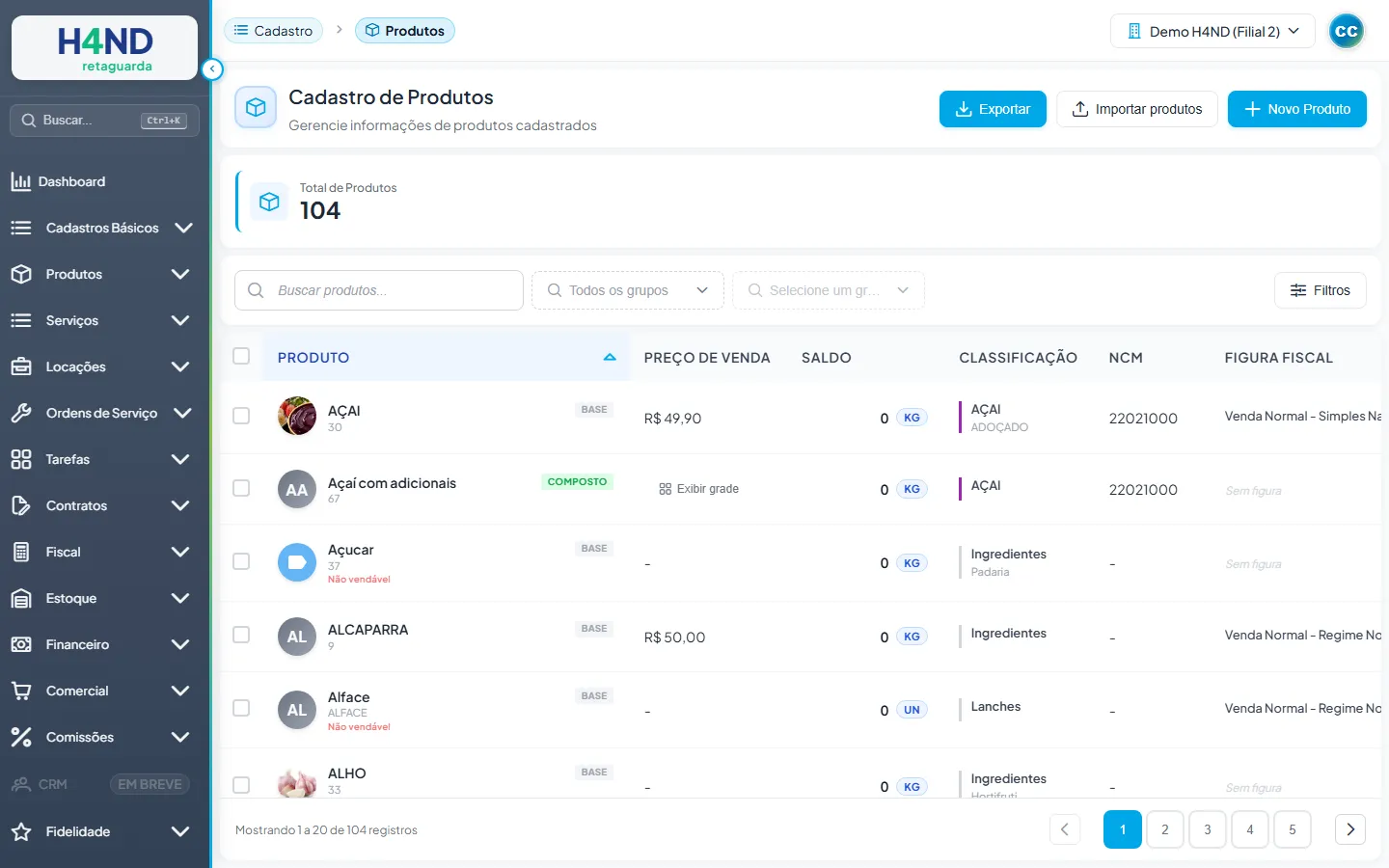
Seção intitulada “Como abrir”- No menu lateral, em Cadastros Básicos, clique em Produtos.
- Clique em Novo Produto (canto superior direito) para criar, ou no menu ⋮ de um produto e Editar para alterar.
- Abre a janela Novo Produto / Editar Produto, organizada em abas.
Quais abas aparecem
Seção intitulada “Quais abas aparecem”As abas mudam conforme o Tipo de Produto e as opções de estoque que você marca:
| Aba | Quando aparece |
|---|---|
| Básico | Sempre |
| Estoque | Sempre |
| Custos | Produto Base ou Composto |
| Venda | Sempre (Base, Composto ou Combo) |
| Fiscal | Sempre |
| Unidades Secundárias | Sempre |
| Ficha Técnica | Produto Composto, ou Base que controla estoque por variação |
| Etapas de Produção | Produto Composto que controla estoque |
| Beneficiamento | Produto Base que controla estoque, sem variação, sem serial, com Permite beneficiamento ligado |
| Adicionais | Sempre |
No rodapé, sempre: Cancelar e Salvar.
Aba Básico
Seção intitulada “Aba Básico”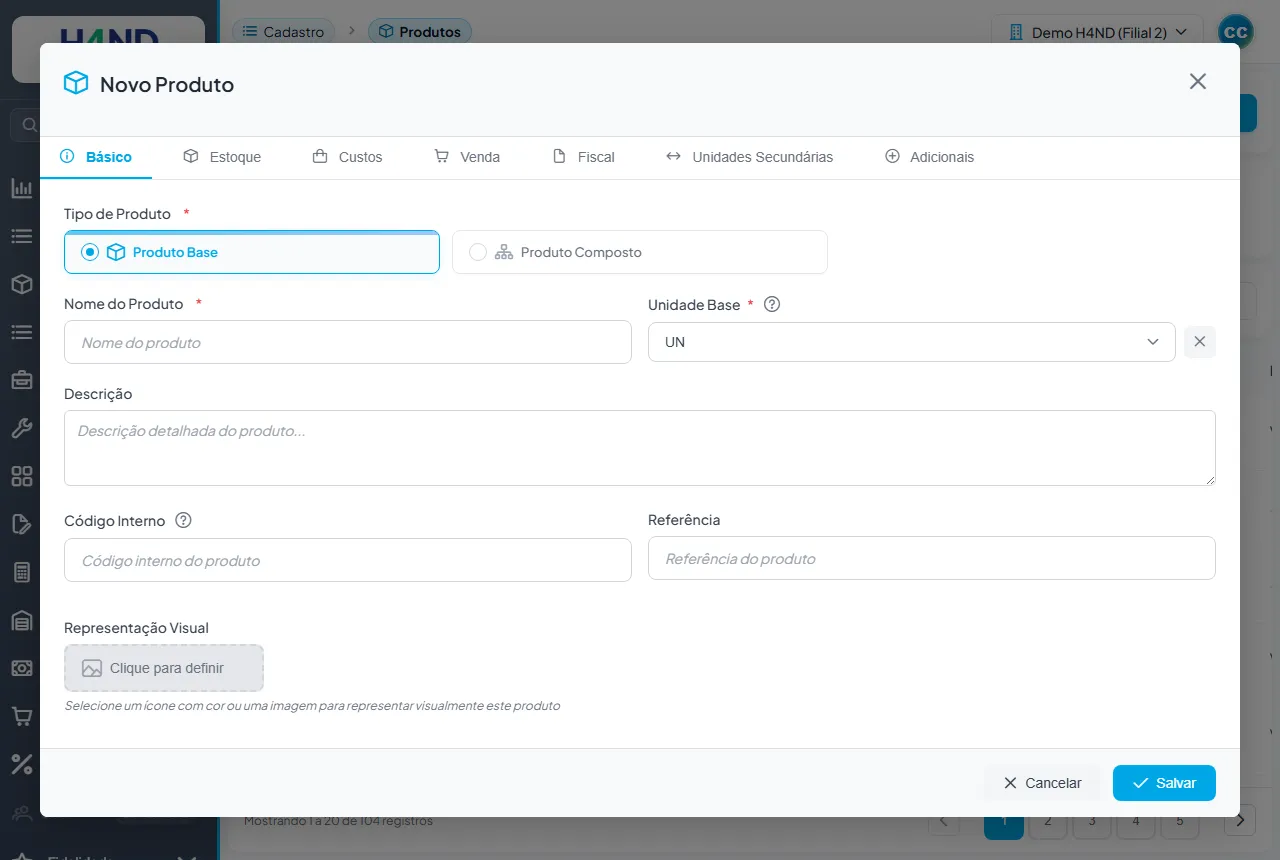
| Campo | Tipo | Obrigatório | Regra |
|---|---|---|---|
| Tipo de Produto | Seleção: Produto Base / Produto Composto | Sim (padrão: Base) | Base = produto simples. Composto = montado a partir de outros (tem Ficha Técnica). Mudar o tipo troca quais abas aparecem. |
| Nome do Produto | Texto (até 200) | Sim | Nome que aparece na busca e no PDV. Erro: “Nome do produto é obrigatório”. |
| Unidade Base | Seletor de unidade | Sim (padrão: UN) | Como o produto é medido (UN, KG, L…). É a referência para conversões e para os custos. Erro: “Unidade base é obrigatória”. |
| Descrição | Texto longo (até 500) | Não | Detalhes do produto. |
| Código Interno | Texto (até 50) | Não | Seu SKU. Em branco, o sistema gera um sequencial automático. Não pode ser alterado depois de criado. |
| Referência | Texto (até 50) | Não | Código de referência livre. |
| Representação Visual | Ícone+cor ou imagem | Não | Como o produto aparece visualmente no PDV. |
| Grupo de Produto | Seletor | Não | Classificação. Ao escolher, filtra os subgrupos. |
| Subgrupo de Produto | Seletor | Não | Depende do grupo escolhido. |
| Ambiente de impressão | Seletor | Não | Para onde o pedido é impresso (cozinha, bar…). Em branco usa o padrão da empresa. |
Aba Estoque
Seção intitulada “Aba Estoque”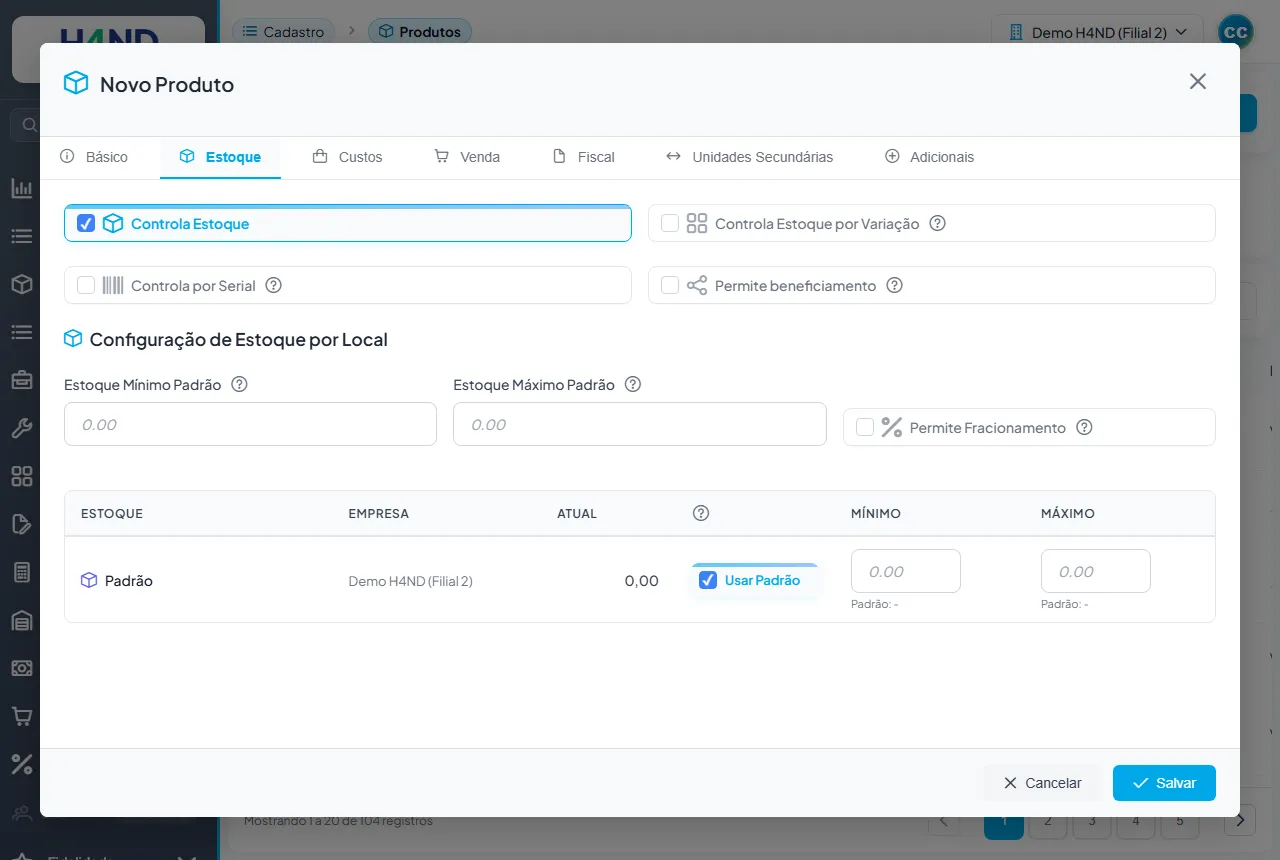
No topo, quatro opções definem como o produto se comporta no estoque:
| Opção | Padrão | O que faz |
|---|---|---|
| Controla Estoque | Ligado | O sistema baixa o saldo a cada venda. Desligue para serviços ou itens sem controle. |
| Controla Estoque por Variação | Desligado | Cada variação (P/M/G, sabor…) tem saldo próprio. Ao marcar, ativa as variações e a Ficha Técnica. |
| Controla por Serial | Desligado | Cada unidade tem número de série rastreável (gerenciado pela ação Gerenciar Seriais). |
| Permite beneficiamento | Desligado | O produto é um insumo que se fraciona em subprodutos (ex.: salmão → filé, pele, cabeça). Ativa a aba Beneficiamento. Só para produto Base. |
Configuração de Estoque por Local
Seção intitulada “Configuração de Estoque por Local”| Campo | Tipo | Regra |
|---|---|---|
| Estoque Mínimo Padrão | Número (2 casas) | Valor padrão aplicado aos locais marcados como “usar padrão”. Base dos alertas de reposição. |
| Estoque Máximo Padrão | Número (2 casas) | Idem para o teto. |
| Permite Fracionamento | Liga/desliga | Permite vender quantidades quebradas (ex.: 150 g, 0,5 L) em vez de só inteiros. |
Abaixo, uma tabela com um local por linha (cada estoque cadastrado): mostra Estoque, Empresa, Atual e, por local, a opção Usar Padrão. Desmarcando “Usar Padrão”, você define Mínimo e Máximo específicos daquele local.
Aba Custos
Seção intitulada “Aba Custos”
| Campo | Tipo | Regra |
|---|---|---|
| Preço de compra | Moeda (R$, por unidade base) | Quanto você paga pelo produto. É a base do custo. (Em produto Composto sem produção própria, o custo vem da Ficha Técnica, não deste campo.) |
À direita, o card Custo Final Calculado mostra Base + Adicionais em tempo real.
Custos adicionais (sobre o custo)
Seção intitulada “Custos adicionais (sobre o custo)”Seis custos que somam ao custo do produto. Cada um tem um botão R$ (valor fixo) ou % (percentual sobre o custo base):
| Custo | O que é |
|---|---|
| Frete | Frete da compra. |
| Embalagem | Embalagem do produto. |
| Armazenagem | Custo de armazenar. |
| Marketing | Custo de marketing rateado. |
| Outros | Qualquer outro custo. |
| ICMS (custo) | ICMS da compra, quando integra o custo. |
Aba Venda
Seção intitulada “Aba Venda”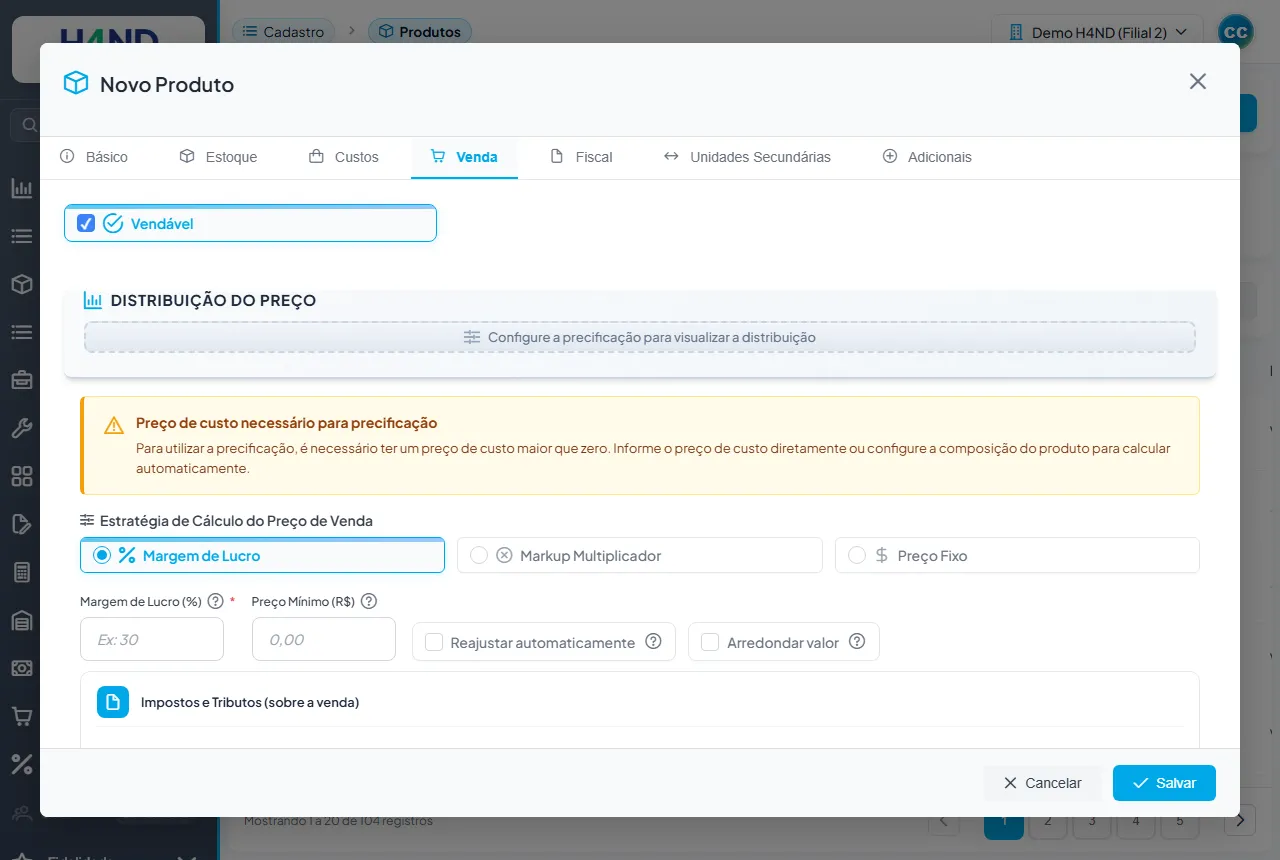
Vendável
Seção intitulada “Vendável”A opção Vendável (ligada por padrão) define se o produto pode ser vendido. Desligando, o produto vira de uso interno e não precisa de preço (“Produto de uso interno. Não é necessário configurar preço de venda.”).
Estratégia de Cálculo do Preço de Venda
Seção intitulada “Estratégia de Cálculo do Preço de Venda”Escolha uma estratégia:
| Estratégia | Campo que aparece | Como funciona |
|---|---|---|
| Margem de Lucro | Margem de Lucro (%) — obrigatória, de 0 a 99,99% | O preço é o custo acrescido da margem. Ex.: 30% = preço 30% acima do custo total. |
| Markup Multiplicador | Markup — obrigatório, maior que 1 | Multiplica o custo. Ex.: 1,5 = 1,5× o custo (≈50% de margem). |
| Preço Fixo | Preço Fixo (R$) — obrigatório, maior que zero | Você define o preço; o sistema calcula a margem sozinho. (Sem preço mínimo nem reajuste.) |
Para Margem e Markup, ainda há:
| Campo | Regra |
|---|---|
| Preço Mínimo (R$) | Abaixo deste valor o PDV bloqueia a venda/desconto. Protege a margem. |
| Reajustar automaticamente | Recalcula o preço quando o custo muda. |
| Arredondar valor | Arredonda para cima, eliminando centavos (R$ 45,67 → R$ 46,00). |
A barra Distribuição do Preço mostra Custo Total, Preço de Venda e Lucro/Prejuízo, alertando “ATENÇÃO: Prejuízo Detectado!” quando o preço fica abaixo do custo.
Impostos e Tributos (sobre a venda)
Seção intitulada “Impostos e Tributos (sobre a venda)”Percentuais aplicados ao preço de venda: ICMS %, IPI %, PIS %, COFINS %, ISS %, CBS %, IBS % (4 casas) e IS % (Imposto Seletivo, 4 casas).
Comissão e Desconto
Seção intitulada “Comissão e Desconto”| Campo | Regra |
|---|---|
| Origem da comissão | Usar comissão do vendedor (padrão) / Usar comissão deste produto / Sem comissão. Define de onde sai o percentual de comissão na venda. |
| Comissão Vendedor (%) | Percentual usado no cálculo do preço. |
| Desconto máximo permitido (%) | Limite de desconto no PDV. Vazio = sem limite. |
Aba Fiscal
Seção intitulada “Aba Fiscal”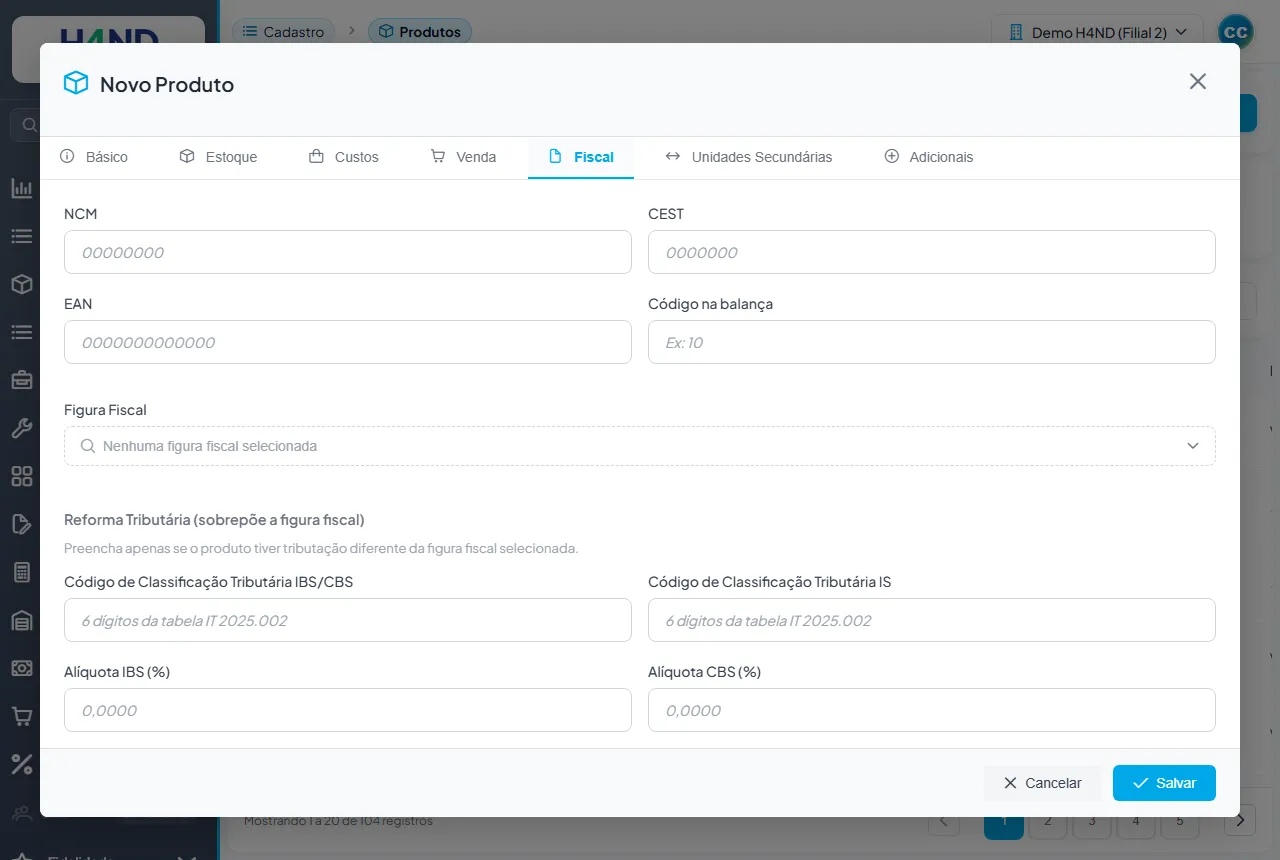
| Campo | Tipo | Regra |
|---|---|---|
| NCM | Texto (8 dígitos) | Classificação fiscal da mercadoria. |
| CEST | Texto (7 dígitos) | Código CEST, quando aplicável. |
| EAN | Texto (até 14) | Código de barras da embalagem. |
| Código na balança | Número (1 a 9999) | Código usado nas balanças de peso. |
| Figura Fiscal | Seletor | Define toda a tributação da operação (CFOP, CST/CSOSN, origem, alíquotas). É o jeito recomendado — em vez de preencher imposto por imposto, você vincula uma figura fiscal. |
Reforma Tributária (sobrepõe a figura fiscal)
Seção intitulada “Reforma Tributária (sobrepõe a figura fiscal)”Preencha apenas se o produto tiver tributação diferente da figura fiscal: Código de Classificação Tributária IBS/CBS e IS (6 dígitos), Alíquota IBS/CBS/IS (%), Valor IS por unidade (R$) e Unidade do IS.
Aba Unidades Secundárias
Seção intitulada “Aba Unidades Secundárias”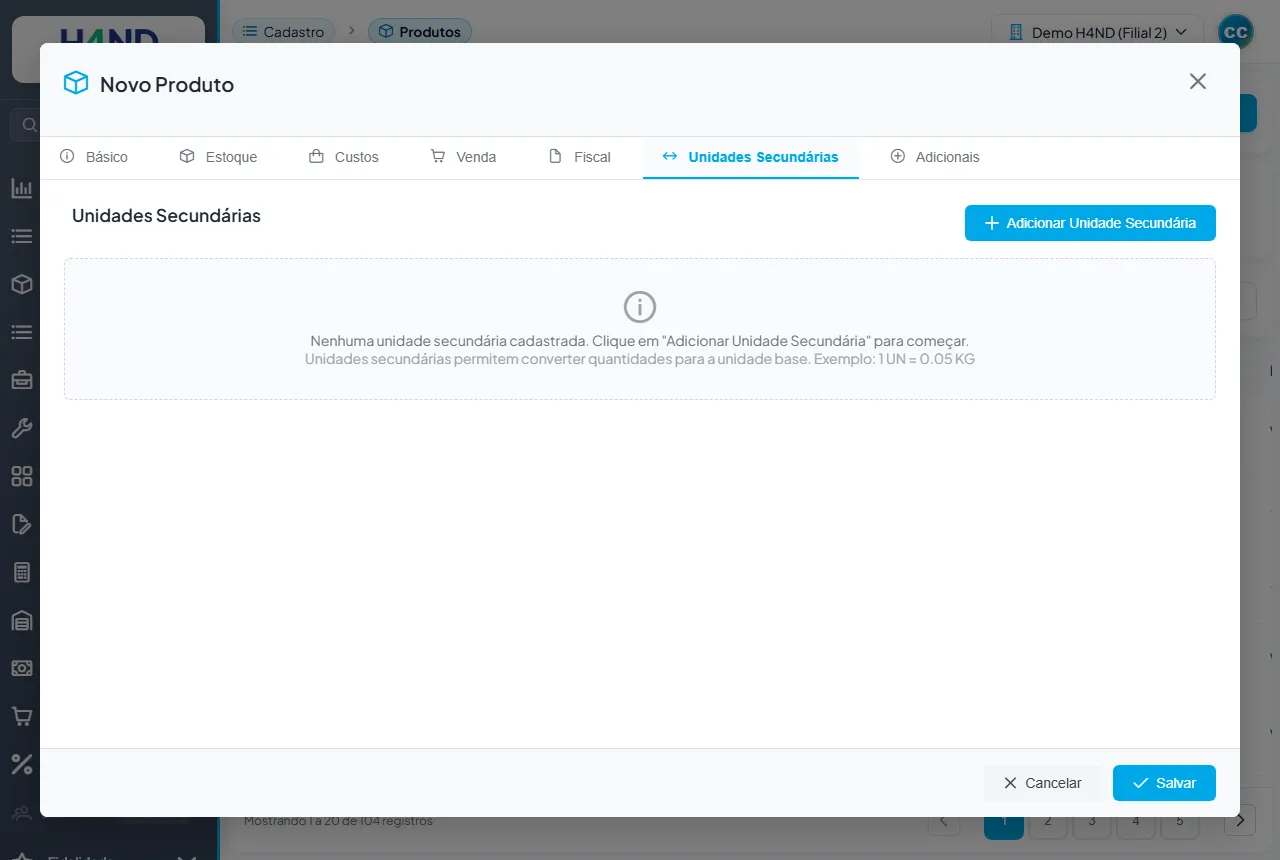
Permite vender/comprar o produto em outras unidades convertendo para a base. Cada linha:
| Campo | Regra |
|---|---|
| Unidade Secundária | A unidade alternativa (não pode ser a própria base). |
| Fator de Conversão | Quanto 1 unidade secundária vale na base. |
A coluna Equivalência mostra a leitura: 1 unidade secundária = fator unidade base. Exemplo: 1 CX = 12 UN. Use Adicionar Unidade Secundária para incluir; o sistema bloqueia unidade repetida (“Esta unidade já foi adicionada.”).
Aba Adicionais
Seção intitulada “Aba Adicionais”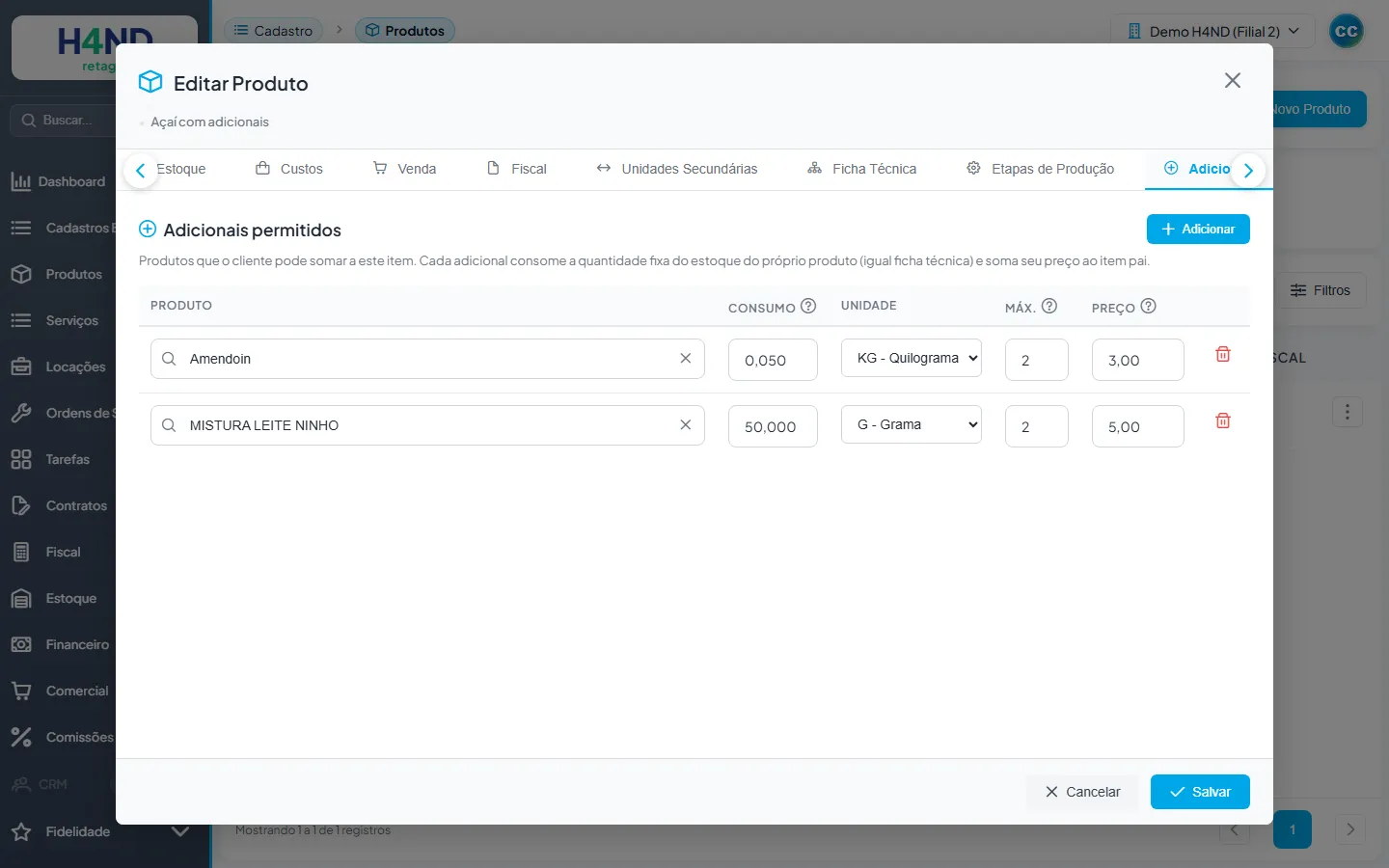
Os adicionais são produtos que o cliente pode somar a este item na venda (ex.: um açaí que aceita amendoim e leite ninho). Em Adicionais permitidos, clique em Adicionar e configure:
| Coluna | Regra |
|---|---|
| Produto | O item somável (precisa estar cadastrado). |
| Consumo | Quanto baixa do estoque do adicional por unidade (ex.: 30 g de bacon). |
| Unidade | A unidade do consumo. |
| Máx. | Máximo de vezes por item. 0 = sem limite. |
| Preço | Valor somado ao item. Vazio = herda o preço do produto. 0 = grátis. |
Produto Composto: Ficha Técnica e Etapas
Seção intitulada “Produto Composto: Ficha Técnica e Etapas”Quando o Tipo de Produto é Composto, surgem abas para a “receita” do produto.
Ficha Técnica (composição)
Seção intitulada “Ficha Técnica (composição)”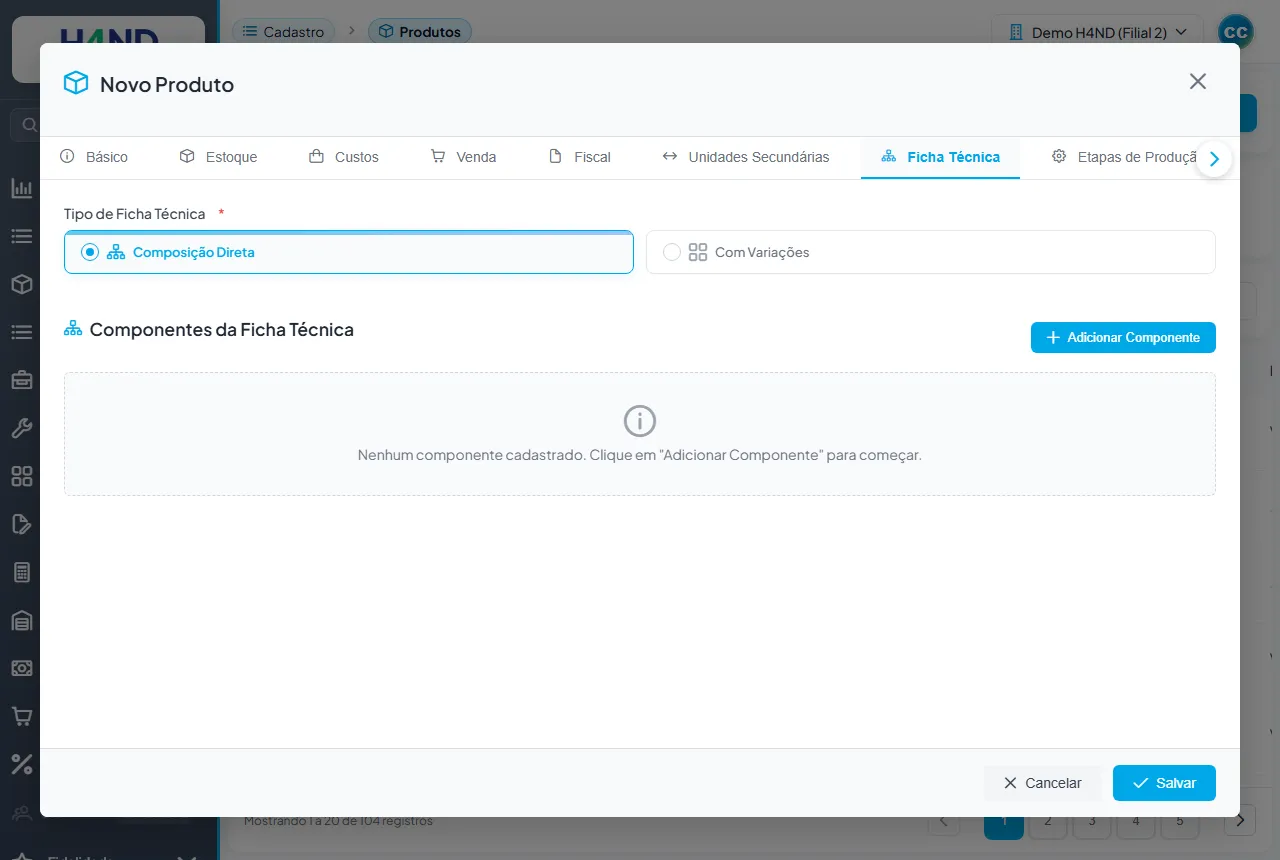
Escolha o Tipo de Ficha Técnica: Composição Direta (uma receita) ou Com Variações (uma receita por variação). Em Componentes da Ficha Técnica, use Adicionar Componente:
| Coluna | Regra |
|---|---|
| Produto | O insumo (qualquer produto pode ser componente). |
| Quantidade | Quanto entra (maior que zero). |
| Unidade | A unidade do componente. |
| Removível | Marque se o cliente pode remover esse componente no pedido. |
O sistema impede componente duplicado (“Este componente já foi adicionado à composição.”) e auto-referência (“Um produto não pode ser componente de si mesmo.”).
Etapas de Produção
Seção intitulada “Etapas de Produção”Para produto Composto que controla estoque. Lista ordenável de etapas do processo (ex.: Preparação → Cozimento → Embalagem):
| Campo | Obrigatório | Regra |
|---|---|---|
| Nome da Etapa | Sim (até 100) | Nome da etapa. |
| Descrição | Não (até 500) | Detalhe. |
| Tempo (min) | Sim | Tempo estimado, informativo. |
Use Adicionar Etapa. As etapas não alteram custo — são o roteiro de produção.
Atributos e Variações (a grade)
Seção intitulada “Atributos e Variações (a grade)”Para vender o mesmo produto em variações (P/M/G, sabores, cores), marque Controla Estoque por Variação (na aba Estoque) — isso ativa a Ficha Técnica com a subaba de variações.
- Na subaba Atributos, clique em Adicionar Atributo e escolha um atributo global (ex.: Tamanho, Sabor). Marque Venda Proporcional se o cliente puder escolher mais de um valor com proporção (ex.: pizza meio a meio).
- Na subaba Variações, use Gerar Variações Automaticamente (cria todas as combinações dos atributos) ou Adicionar Variação Manual.
- Cada variação pode ter nome, código, EAN, código de balança, imagem próprios e — conforme a Origem da precificação — preço e composição próprios.
Beneficiamento (fracionar um insumo)
Seção intitulada “Beneficiamento (fracionar um insumo)”Quando um produto Base é um insumo que se desmembra em subprodutos, marque Permite beneficiamento (aba Estoque) e use a aba Beneficiamento. Em Subprodutos gerados, cada linha define o Produto filho, um Valor de referência (peso/proporção) e o Tipo de medida: Granel (operador informa o peso) ou Contado (operador informa unidades e o sistema multiplica). Há um Simulador de custo para calibrar os valores antes de salvar, mostrando o rateio de custo e a perda — sem gravar nada.
Ações da lista de produtos
Seção intitulada “Ações da lista de produtos”Além de criar/editar, a lista oferece:
- Exportar (CSV, Excel ou PDF) e Importar produtos (planilha) — veja Importar produtos em massa.
- Filtros por grupo, subgrupo, tipo e situação; busca por nome/código.
- No menu ⋮ de cada produto: Editar, Visualizar, Gerenciar Seriais (se controla estoque), Excluir.
- Selecionando vários produtos (caixas à esquerda): alterar em lote a Figura Fiscal, Classificação, Ambiente de Impressão, NCM e marcar como Vendável / Não vendável.
Gerenciar Seriais
Seção intitulada “Gerenciar Seriais”Para produtos que controlam por serial, a ação Gerenciar Seriais abre o controle de números de série: cadastrar (Novo Serial), filtrar por status (Disponível, Reservado, Vendido, Alugado, Em Manutenção, Baixado), reservar/liberar, enviar/retornar de manutenção, transferir entre estoques, devolver e baixar (irreversível). Cada serial tem histórico de movimentações.
Clique em Salvar. Se algo obrigatório faltar, o sistema lista os campos (“Verifique os campos: …”) e leva você à aba do problema. Com tudo certo, o produto aparece na lista e fica disponível no PDV (se estiver vendável e com preço de venda).
Problemas comuns
Seção intitulada “Problemas comuns”O produto não aparece no PDV : Confira se está vendável, tem preço de venda e se o PDV já sincronizou.
“Informe o preço do produto para itens vendáveis…” : Produto marcado como vendável mas sem precificação. Configure o preço na aba Venda, ou desmarque Vendável se for de uso interno.
“Para utilizar a precificação, é necessário ter um preço de custo maior que zero” : Informe o Preço de compra (aba Custos) ou monte a composição (Ficha Técnica) para gerar o custo.
“Preço abaixo do mínimo permitido” no PDV : A venda/desconto ficou abaixo do Preço Mínimo. Ajuste o preço mínimo ou o desconto.
Não consigo editar o Código Interno : O código não muda depois de criado. Em branco, ele é gerado automaticamente.
Não consigo mudar o Tipo de Produto : Só é possível se o produto não controla estoque ou está com saldo zerado.