

Mesas e comandas
No atendimento de salão, o PDV trabalha com mesas (pontos do salão) e comandas (cartões individuais). A comanda pode ser usada no lugar da mesa ou junto com ela — depende de como sua empresa configurou.
A tela de mesas
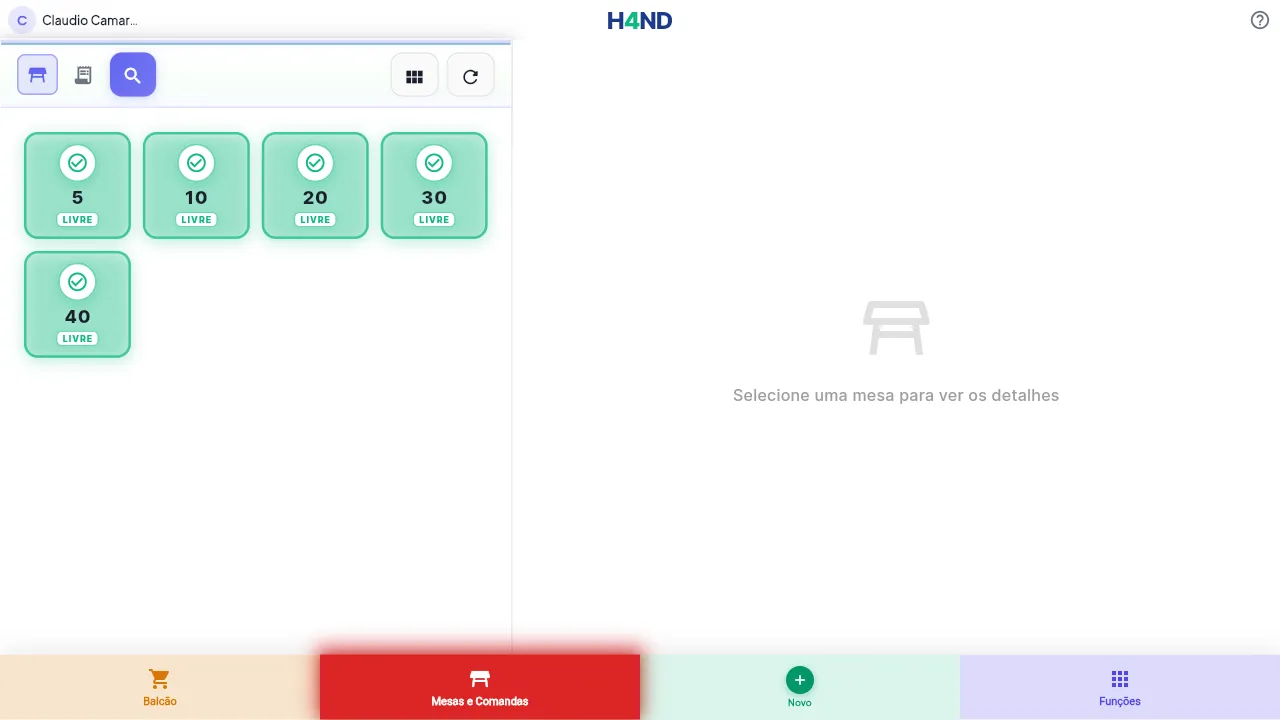
Seção intitulada “A tela de mesas”A tela mostra o mapa do salão: um card para cada mesa, com a cor indicando o status:
| Status | Significado |
|---|---|
| Livre (verde) | Sem ninguém — pronta para ocupar. |
| Ocupada (laranja) | Em atendimento, com pedidos lançados. |
| Reservada (azul) | Reservada para um cliente. |
| Manutenção / Suspensa | Fora de uso — não aceita novos pedidos. |
As comandas aparecem como Livre ou Em Uso.
Ocupar uma mesa e lançar itens
Seção intitulada “Ocupar uma mesa e lançar itens”- Toque em uma mesa Livre.
- Toque em Novo Pedido.
- Lance os itens usando a busca e a grade de produtos (igual ao balcão) e confirme.
- A mesa passa a Ocupada e vai somando o consumo.
Para comandas, abra uma comanda (ou leia o número do cartão) e use Novo Pedido da mesma forma. Você pode imprimir uma prévia da conta em Imprimir Parcial.
Transferir e dividir
Seção intitulada “Transferir e dividir”- Transferir — toque em Transferir e escolha a mesa/comanda destino. O sistema confirma (“Deseja transferir todas as vendas da mesa X para a mesa Y?”) e move a conta. Para juntar duas mesas, basta transferir uma para a outra — a de origem volta a ficar Livre.
- Dividir a conta — use comandas dentro da mesa: cada comanda é uma conta independente (com seus itens e pagamento), o que permite separar por pessoa.
Fechar a mesa
Seção intitulada “Fechar a mesa”- Na mesa, toque em Pagar (quando há saldo) — vira Finalizar depois de tudo pago.
- O PDV abre a tela de pagamento (veja Receber pagamento).
- Depois de pago e finalizado, a mesa volta a ficar Livre.
Problemas comuns
Seção intitulada “Problemas comuns”“Esta mesa não possui itens” : Você tentou fechar uma mesa sem nada lançado. Adicione itens antes.
A mesa ficou “Aguardando pagamento” : Ela foi para o pagamento mas não concluiu. Reabra a mesa e finalize o pagamento.
Não consigo reutilizar uma comanda : Comanda Em uso só fica livre depois de fechada.